- แป้นพิมพ์มนูญชัยช่วยลดอาการเมื่อยนิ้วจากแป้นเกษมณี — กระจายการพิมพ์สมดุลทั้งสองมือ
- ความเร็วเฉลี่ย 45 WPM, Top Speed 64 WPM — ฝึกแค่ 2 สัปดาห์ก็เห็นผล
- 3 Layout ภาษาไทย: มนูญชัย (สมดุลสองมือ), เกษมณี (ดั้งเดิม), ปัตตะโชติ (เร็วสุดแต่ฝึกยาก)
จากพิมพ์จิ้มสู่พิมพ์สัมผัส: รีวิวแป้นพิมพ์มนูญชัย ความเร็ว 45 WPM ใน 2 สัปดาห์
คำโปรย: 1 ปีกับการเปลี่ยนจากพิมพ์จิ้มสู่พิมพ์สัมผัส ความเร็วเฉลี่ย 45 คำ/นาที Top Speed 64 คำ/นาที ด้วยแป้นพิมพ์มนูญชัย ฝึกแค่ 2 สัปดาห์ก็เห็นผล
📋 สารบัญ
- บทนำ: ชีวิตก่อนรู้จักมนูญชัย
- ทำไมต้องแป้นพิมพ์?
- จุดเริ่มต้น: อยากพิมพ์สัมผัส
- เปรียบเทียบ 3 Layout ภาษาไทย
- การฝึกมนูญชัย: สองสัปดาห์ที่เปลี่ยนการพิมพ์
- วิธีติดตั้งแป้นพิมพ์มนูญชัย
- เคล็ดลับการฝึก (เพิ่มเติม)
- สรุป: ทำไมถึงแนะนำมนูญชัย?
- อ่านเพิ่มเติม / อ้างอิง
🎯 บทนำ: ชีวิตก่อนรู้จักมนูญชัย
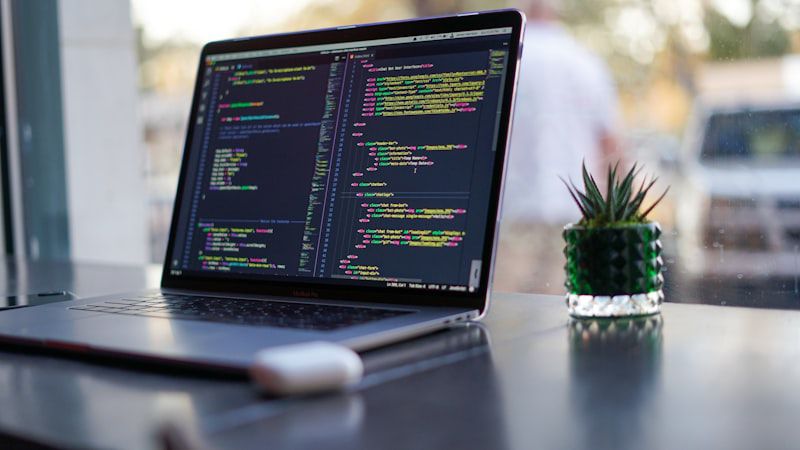 ภาพจาก Unsplash
สวัสดีครับ ผมชื่อเหน่ง เป็นคนที่ทำงานออฟฟิศ ต้องใช้คอมพิวเตอร์พิมพ์งานทุกวัน ทั้งเอกสาร อีเมล และข้อความต่างๆ ถ้าถามว่าพิมพ์เร็วไหม ก่อนหน้านี้คำตอบคือ “พอได้” แต่ถ้าถามว่าพิมพ์แบบไหน… คำตอบคือ พิมพ์จิ้ม สิ่งที่คนส่วนใหญ่ทำกันนั่นเอง
การพิมพ์จิ้มของผมเป็นแบบ “ดั้งเดิม” คือใช้นิ้วชี้ทั้งสองข้างจิ้มทีละตัว ต้องมองแป้นพิมพ์ตลอดเวลา ถ้าถามว่าผิดบ่อยไหม… ก็พอสมควรเลย โดยเฉพาะตัวอักษรที่อยู่ไกลจากนิ้วชี้ หรือพวกสระซ้อน บางทีกดไปกดมาหลายครั้งกว่าจะออกมาถูก
แต่ปัญหาที่ใหญ่กว่าคือ อาการเมื่อยนิ้ว ทำงานเสร็จวันไหนที่พิมพ์เยอะๆ นิ้วจะเริ่มตึง นั่งทำงานมาทั้งวัน เย็นมาอยากพักมือ แต่ยังต้องพิมพ์ต่อ… เป็นแบบนี้มานานหลายปี
อาการเหล่านี้เกิดจากการใช้แป้นพิมพ์เกษมณี เพราะตัวอักษรส่วนใหญ่ต้องกดด้วยมือขวา ทำให้นิ้วก้อยด้านขวาทำงานหนักกว่านิ้วอื่นๆ เกือบเท่าตัว
และอีกเรื่องที่รำคาญคือ การสลับภาษา บางครั้งพิมพ์ไปสนุก ต้องการพิมพ์คำภาษาอังกฤษ แต่ลืมเปลี่ยนภาษา พิมพ์ออกมาเป็นภาษาไทย ต้องลบแล้วพิมพ์ใหม่ เสียเวลาเหมือนกัน
บทความนี้ผมจะเล่าว่า ผมเปลี่ยนจากการพิมพ์จิ้มมาเป็นพิมพ์สัมผัสได้อย่างไร ทำไมถึงเลือกแป้นพิมพ์มนูญชัย และได้ผลลัพธ์อย่างไรบ้าง ถ้าใครที่มีปัญหาคล้ายๆ กัน หรืออยากพิมพ์เร็วขึ้น บทความนี้อาจเป็นแรงบันดาลใจให้ลองฝึกดูนะครับ
⌨️ ทำไมต้องแป้นพิมพ์?
ก่อนจะไปเรื่องแป้นพิมพ์มนูญชัย ผมอยากชวนคิดก่อนว่า ทำไมการพิมพ์ด้วยแป้นพิมพ์ถึงยังสำคัญในยุคนี้?
ลองนึกดูสิครับ ตอนนี้เรามีเทคโนโลยีเสียง (Voice Typing) ที่พูดแล้วระบบพิมพ์ให้เอง มี AI ที่เขียนข้อความให้ แต่ทำไมการพิมพ์ด้วยมือยังจำเป็นอยู่?
เหตุผลง่ายๆ คือ ไม่ใช่ทุกที่ที่จะพูดได้ ลองนึกภาพตัวเองนั่งในห้องประชุม หรืออยู่ในพื้นที่สาธารณะ ถ้าต้องพิมพ์รายงาน จะพูดให้โทรศัพท์พิมพ์ได้ไหม? เสียงเราจะไม่รบกวนคนอื่นเหรอ? และถ้าพิมพ์ผิด การแก้ไขด้วยเสียงก็ไม่ได้สะดวกเสมอไป
อีกอย่าง การพิมพ์เป็นเป็นทักษะที่ ฝึกแล้วได้ตลอดชีวิต พอฝึกจนชินแล้ว จะพิมพ์เร็วได้ตลอดไม่ว่าจะใช้เครื่องไหน ต่างจากพูดที่ต้องพึ่งอุปกรณ์และสัญญาณอินเทอร์เน็ต
ส่วนตัวผมมีอีกเหตุผลหนึ่งที่เป็น ความทรงจำ ครับ ตอนเด็กๆ ผมเคยเล่นเกม Ragnarok Online หรือ RO เป็นเกม MMORPG ยุคนั้น ต้องคลิกซื้อขายของกับ NPC ตลอดเวลา บางทีต้องพิมพ์ข้อความหาคนในเกม แต่ตอนนั้นพิมพ์ไม่เร็ว ต้องเสียเวลามองแป้นพิมพ์ บางครั้งถูกแซงก่อน เกมจบ ก็เลยเกิดความอยากพิมพ์เร็วขึ้นตั้งแต่ตอนนั้น
🔍 จุดเริ่มต้น: อยากพิมพ์สัมผัส
ช่วงต้นปี 2025 ผมตัดสินใจว่าอยากพิมพ์เร็วขึ้น เลยเริ่มฝึกพิมพ์จากแอปพลิเคชันฝึกพิมพ์ต่างๆ ทั้ง Keybr.com และ Typeracer ฝึกไปฝึกมา ความเร็วขึ้นมาจากเดิมเล็กน้อย จากประมาณ 30 WPM เป็น 35-40 WPM แต่ปัญหาอาการเมื่อยนิ้วยังอยู่
โดยเฉพาะนิ้วก้อยด้านขวา ทำงานหนักมาก เพราะแป้นพิมพ์ภาษาไทยมาตรฐาน (เกษมณี) ตัวอักษรส่วนใหญ่กดด้วยมือขวา ทำให้มือขวาทำงานหนักกว่ามือซ้ายเกือบเท่าตัว
แต่ปัญหาที่ใหญ่กว่าคือ ตอนผมหัดพิมพ์สัมผัสกับ Layout เกษมณีใหม่ๆ อาการเมื่อยนิ้วรุนแรงมาก ทำงานเสร็จวันไหนที่พิมพ์เยอะๆ นิ้วจะเริ่มตึง นั่งทำงานมาทั้งวัน เย็นมาอยากพักมือ แต่ยังต้องพิมพ์ต่อ… เป็นแบบนี้มานานหลายปี
สาเหตุ: เพราะแป้นพิมพ์เกษมณีออกแบบให้มือขวาทำงานหนักกว่ามือซ้ายเกือบเท่าตัว ตัวอักษรที่ใช้บ่อยส่วนใหญ่อยู่ด้านขวา ทำให้นิ้วต้องรับภาระหนัก
บางทีรู้สึกเจ็บไปถึงข้อมือ บางทียกมือไม่ขึ้นเลยก็มี เป็นแบบนี้มาหลายปี
ผมเริ่มค้นหาว่ามีวิธีแก้ไหม ลองปรับท่านั่ง ลองใช้แป้นพิมพ์เมคานิกัล ลองเปลี่ยนจาก Cherry MX Brown เป็น Red แต่อาการเมื่อยก็ยังไม่หาย
จนกระทั่งได้อ่านบทความเกี่ยวกับ การออกแบบแป้นพิมพ์ภาษาไทย ถึงได้รู้ว่า แป้นพิมพ์แต่ละแบบไม่ได้ออกแบบมาเท่ากัน บางแบบเน้นมือซ้าย บางแบบกระจายน้ำหนักให้เท่ากัน และบางแบบก็เรียงตัวอักษรให้พิมพ์ง่ายขึ้น
ตอนนั้นผมตัดสินใจว่าต้องลองเปลี่ยน Layout แป้นพิมพ์ดู และนั่นคือจุดเริ่มต้นของการรู้จัก แป้นพิมพ์มนูญชัย
📊 เปรียบเทียบ 3 Layout ภาษาไทย
ก่อนจะไปใช้มนูญชัย ผมได้ศึกษาข้อมูลของ Layout ภาษาไทยหลักๆ ที่มีใช้งานกัน พบว่ามีอยู่ 3 แบบหลักๆ ดังนี้:
 ภาพจาก Unsplash
เกษมณี (Kedmanee)
ประวัติ: สร้างโดยนายสุวรรณประเสริฐ เกษมณี เมื่อปี พ.ศ. 2474 ใช้เวลารวบรวมสถิติถึง 7 ปี จนกลายเป็นมาตรฐานอุตสาหกรรมของไทย ปัจจุบันเป็น Layout ที่มากับทุกเครื่องคอมพิวเตอร์
ข้อดี: เป็นมาตรฐาน มีทุกเครื่อง ไม่ต้องติดตั้งเพิ่ม คนทั่วไปใช้กัน
ข้อเสีย: ตัวอักษรเรียงไม่ได้คำนึงถึงความถี่การใช้งาน ทำให้พิมพ์ยากและเมื่อยมือ มือขวาทำงานหนักกว่ามือซ้ายมาก
ปัตตะโชติ (Pattachote)
ประวัติ: สร้างโดยนายสฤษดิ์ ปัตตะโชติ เมื่อปี พ.ศ. 2509 ออกแบบให้มือทั้งสองทำงานสมดุลกัน 50:50 และเร็วกว่าเกษมณี 25.8%
ข้อดี: เร็วกว่าเกษมณี สมดุลมือ ลดอาการเมื่อย
ข้อเสีย: ต้องติดตั้งเอง ไม่มากับเครื่อง และฝึกยากกว่า เพราะเรียงตัวอักษรต่างจากที่คุ้นเคยมาก
มนูญชัย (Manoonchai)
ประวัติ: พัฒนาโดยชุมชน Open-Source เมื่อปี พ.ศ. 2564 ใช้ AI และเครื่องมือ CarpalxTH ในการวิเคราะห์และออกแบบ ดีกว่าเกษมณี 45% ในแง่ของ Typing Effort
ข้อดี: ฝึกง่ายที่สุดใน 3 แบบ เรียงตัวอักษรให้พิมพ์สะดวก ลดอาการเมื่อยได้ดี ทำงานได้เร็ว
ข้อเสีย: ไม่มากับเครื่อง ต้องติดตั้งเอง และต้องใช้ AltGr Layer (Alt ขวา สำหรับ Windows / Option สำหรับ macOS) ในการพิมพ์ตัวอักษรบางตัว
| Layout | ข้อดี | ข้อเสีย | เหมาะกับ |
|---|---|---|---|
| เกษมณี | มาตรฐาน, มีทุกเครื่อง | พิมพ์ยาก, เมื่อย | คนทั่วไป |
| ปัตตะโชติ | เร็วขึ้น, สมดุล | ฝึกยาก | นักพิมพ์มืออาชีพ |
| มนูญชัย | ฝึกง่าย, ไม่เมื่อย | ไม่มีในเครื่อง | คนทั่วไปที่อยากพิมพ์เร็ว |
หลังจากศึกษาแล้ว ผมเลือก มนูญชัย เพราะฟังดูฝึกง่ายที่สุด และผมอยากได้ผลเร็ว ไม่อยากรอนาน บวกกับเห็นรีวิวหลายคนว่าเปลี่ยนมาใช้มนูญชัยแล้วพิมพ์สบายขึ้นเยอะ
🎓 การฝึกมนูญชัย: สองสัปดาห์ที่เปลี่ยนการพิมพ์
สัปดาห์ที่ 1: ฝึกพื้นฐาน Home Row
วันแรกที่เริ่มฝึก ผมติดตั้งมนูญชัยลงเครื่องเรียบร้อยแล้ว เปิดเว็บไซต์ manoonchai.com ขึ้นมาเริ่มฝึก
สิ่งแรกที่ต้องฝึกคือ Home Row หรือแถวแป้นพิมพ์ตรงกลาง แป้นพิมพ์ทุกแบบจะมีแป้น Home Row ให้นิ้ววางพัก ในมนูญชัย ตำแหน่ง Home Row จะเป็น:
แถวกลาง (Home Row):
- นิ้วก้อยซ้าย: ก
- นิ้วนางซ้าย: ด
- นิ้วกลางซ้าย: อ
- นิ้วชี้ซ้าย: ต ท ร ล ว
- นิ้วชี้ขวา: ย บ ป พ ภ
- นิ้วกลางขวา: ม
- นิ้วนางขวา: ล
- นิ้วก้อยขวา: ห
ตอนแรกผมรู้สึกแปลกมาก เพราะตำแหน่งตัวอักษรต่างจากเกษมณีที่ใช้มาตลอด ต้องค่อยๆ จำทีละแป้น ฝึกไปวันละ 15-20 นาที หลังเลิกงาน
สัปดาห์แรกผมฝึกได้ประมาณ 4-5 วัน ความเร็วตกอยู่ที่ 15-20 WPM เพราะยังจำตำแหน่งไม่ได้ ต้องคอยมองแป้น แต่สิ่งที่สังเกตคือ มือไม่เมื่อยเหมือนเดิม เพราะน้ำหนักการใช้งานกระจายไปที่มือทั้งสองข้าง
สัปดาห์ที่ 2: ฝึกพิมพ์จริง
พอสัปดาห์ที่สอง ผมเริ่มฝึกพิมพ์ประโยคจริง ข้อความที่ใช้ฝึกจะเป็นประโยคภาษาไทยทั่วไป เริ่มต้นจากประโยคสั้นๆ แล้วค่อยๆ เพิ่มความยาวขึ้น
 ภาพจาก Tabler Illustrations
เว็บไซต์ที่ใช้ฝึกมีหลายเว็บครับ:
- manoonchai.com - เว็บหลักของมนูญชัย เรียนรู้การจัดวางตัวอักษร
- manoontype.web.app - เว็บฝึกพิมพ์แบบ TypeRacer
- TypeRacer Thai - แข่งพิมพ์กับคนอื่น
- 10FastFingers - ฝึกคำศัพท์ต่างๆ
สัปดาห์ที่สอง ความเร็วขึ้นมาที่ 25-30 WPM แม้จะยังไม่เร็วมาก แต่เห็นการเติบโตชัดเจน ที่สำคัญคือ ไม่ต้องมองแป้นพิมพ์แล้ว! เพราะเริ่มจำตำแหน่งได้
ผลลัพธ์หลังฝึก
หลังจากฝึกไปประมาณ 2 สัปดาห์ ผมพิมพ์ได้ประมาณ 20 คำ/นาที ในช่วงแรก ซึ่งช้ากว่าตอนพิมพ์จิ้ม แต่พอฝึกต่อไปอีก 1-2 เดือน ความเร็วค่อยๆ ขึ้น
ปัจจุบัน (1 ปีต่อมา) ผมพิมพ์ได้เฉลี่ย 45 คำ/นาที และ Top Speed เคยถึง 64 คำ/นาที เร็วกว่าตอนพิมพ์จิ้มเยอะ และที่สำคัญคือ มือไม่เมื่อยแล้ว! ทำงานทั้งวันแล้วพิมพ์ต่อเย็นๆ ก็ไม่รู้สึกเมื่อยเหมือนก่อน
เคล็ดลับการฝึก
จากประสบการณ์ตัวเอง ผมมีเคล็ดลับมาแบ่งปัน:
- ฝึกวันละ 15-30 นาที - ไม่ต้องฝึกนาน แต่ฝึกสม่ำเสมอ ดีกว่าฝึกนานๆ แล้วเลิก
- เริ่มจาก Home Row - ฝึกให้นิ้วจำตำแหน่งพักก่อน แล้วค่อยขยายไปแถวอื่น
- อย่ากดดันตัวเอง - ตอนแรกความเร็วจะตก ให้สบายใจ ค่อยๆ ฝึกไป
- ใช้เว็บฝึกพิมพ์ - manoonchai.com และ manoontype.web.app มีแบบฝึกหัดดี
- ฝึกพิมพ์ข้อความจริง - พอจำตำแหน่งได้แล้ว ลองพิมพ์ข้อความจริง เช่น คอมเมนต์ ข้อความในไลน์ จะช่วยให้ฝึกได้เร็วขึ้น
📥 วิธีติดตั้งแป้นพิมพ์มนูญชัย
สำหรับ Windows
- ดาวน์โหลด จาก GitHub Releases หรือ manoonchai.com/download
- Unzip ไฟล์ที่ดาวน์โหลดมา
- รัน setup.exe และทำตามขั้นตอนการติดตั้ง
- Restart เครื่องคอมพิวเตอร์ 1 ครั้ง
- เปลี่ยนภาษา ไปที่ Settings → Time & Language → Language → เพิ่ม “Manoonchai” เป็น Keyboard
เสร็จแล้ว! 🎉
สำหรับ macOS
- ดาวน์โหลด ไฟล์ Manoonchai.bundle จาก GitHub
- วางไฟล์ ไปที่
~/Library/Keyboard Layouts/(สร้างโฟลเดอร์นี้หากไม่มี) - Logout และ Login กลับเข้ามาใหม่ หรือ Restart เครื่อง
- เพิ่ม Input Source: System Settings → Keyboard → Input Sources → กดปุ่ม + → ค้นหา “Manoonchai”
เสร็จแล้ว! 🎉
สำหรับ Linux
ข่าวดี! Linux รุ่นใหม่มี Manoonchai มาพร้อมกับระบบแล้ว เพราะ XKB ได้รับการอัพเดทในปี 2025
- เปิด Settings → Keyboard → Input Sources
- ค้นหาและเพิ่ม Thai (Manoonchai)
- ใช้งานร่วมกับ Ibus-LibThai (ติดตั้งอัตโนมัติบน Ubuntu/Debian รุ่นใหม่)
เสร็จแล้ว! 🎉
📄 PDF Layout
สำหรับคนที่อยากมี Layout แป้นพิมพ์ติดไว้ดู สามารถดาวน์โหลด PDF ได้จาก manoonchai.com/download แนะนำให้พิมพ์แปะไว้ข้างคอม จะช่วยให้จำได้เร็วขึ้นมาก
💡 เคล็ดลับการฝึก (เพิ่มเติม)
AltGr Layer คืออะไร?
AltGr (Alternate Graphics) เป็นปุ่มทางเลือกที่อยู่ทางขวาของ Spacebar ใช้สำหรับพิมพ์อักษรพิเศษที่อยู่ใน “ชั้นที่ 3” ของแป้นพิมพ์
ตัวอย่างตัวอักษรที่พิมพ์ด้วย AltGr:
- ตัวอักษรพิเศษ: ฃ ฅ ฌ ญ ฎ ฏ ฐ ฑ ฒ ศ ษ ฦ ฦๅ
- สระลอย: ะ ั ิ ี ึ ื ุ ู ฺ ํ ๅ
- วรรณยุกต์: ่ ้ ๊ ๋ ็
- ตัวเลขไทย: ๑ ๒ ๓ ๔ ๕ ๖ ๗ ๘ ๙ ๐
- สัญลักษณ์: ٪ ๚ ๛ ๏ ๐
วิธีใช้:
- Windows: กด Alt ขวา หรือ Ctrl+Alt ซ้าย + ปุ่มตัวอักษร
- macOS: กดปุ่ม Option + ปุ่มตัวอักษร
เคล็ดลับ: ฝึกใช้ AltGr ตั้งแต่แรก เพราะถ้ารอจนชินแล้วจะเปลี่ยนใจยาก
ดาวน์โหลด Layout: manoonchai.com/download — มี PDF สำหรับแปะข้างคีย์บอร์ด
เว็บฝึกพิมพ์ที่แนะนำ
- manoontype.web.app — เว็บฝึกพิมพ์ภาษาไทยโดยเฉพาะ มีทั้งแบบเริ่มต้นและขั้นสูง
- Keybr.com — เว็บฝึกพิมพ์ภาษาอังกฤษ ดีมากสำหรับฝึกจังหวะและความแม่นยำ
- Typr — เกมส์ฝึกพิมพ์สนุกๆ มีหลายระดับ
ตารางฝึก 2 สัปดาห์
| สัปดาห์ | เป้าหมาย | กิจกรรม |
|---|---|---|
| สัปดาห์ 1 | จำตำแหน่งแป้นพื้นฐาน (ก-ฮ, สระ) | ฝึกทุกวัน วันละ 15-30 นาที ด้วย manoontype |
| สัปดาห์ 2 | เพิ่มความเร็ว + ใช้ AltGr | เริ่มใช้งานจริง (พิมพ์ข้อความสั้นๆ) |
เคล็ดลับ: ฝึกทุกวันสั้นๆ ดีกว่าฝึกหนักวันเดียวแล้วเลิก ความสม่ำเสมอสำคัญกว่าระยะเวลา
✅ สรุป: ทำไมถึงแนะนำมนูญชัย?
เปรียบเทียบ Layout อีกครั้ง
| หัวข้อ | เกษมณี | ปัตตะโชติ | มนูญชัย |
|---|---|---|---|
| ปีที่สร้าง | 1928 | 1932 | 2019 |
| การออกแบบ | ใช้มาตรฐานQWERTY | ลดนิ้วเคลื่อนที่ | ลดนิ้วเคลื่อนที่ + สมดุลมือ |
| ความยาก | ปานกลาง | ยาก | ง่ายที่สุด |
| การเรียนรู้ | ต้องฝึกนาน | ต้องฝึกนาน | ฝึก 2 สัปดาห์เห็นผล |
เหตุผลที่แนะนำมนูญชัย
- ฝึกง่าย — Layout ออกแบบมาให้เรียนรู้เร็ว เหมาะกับมือใหม่
- สมดุลมือ — แบ่งภาระงานระหว่างมือซ้าย-ขวาได้เท่าเทียม ลดความเมื่อยล้า
- ลดการเคลื่อนไหว — ตำแหน่งแป้นอยู่ในจุดที่นิ้วเอื้อมถึงง่าย
- ชุมชนเข้มแข็ง — มีคนใช้เยอะ มีทรัพยากรฝึกเพียบ
- ฟรี & เปิด — เป็น Open Source ใช้ได้ทุก OS ไม่มีค่าใช้จ่าย
🔗 อ่านเพิ่มเติม / อ้างอิง
หากคุณอยากศึกษาเพิ่มเติมเกี่ยวกับแป้นพิมพ์มนูญชัยและประวัติศาสตร์ของมัน ลองดูลิงก์เหล่านี้ได้เลย:
- manoonchai.com — เว็บหลัก มีทุกอย่าง
- GitHub: Manoonchai — Source Code และไฟล์ติดตั้ง
- manoontype.web.app — เว็บฝึกพิมพ์
- บทความ narze.medium.com — 5 บทความเขียนโดยผู้สร้าง อธิบายละเอียดมาก
- Wikipedia: เกษมณี, ปัตตะโชติ — ประวัติของแป้นพิมพ์ไทยแต่ละแบบ
💬 สุดท้ายนี้…
ถ้าคุณเคยลองแล้วหรือกำลังฝึกอยู่ อย่าลืมมาแชร์ประสบการณ์กันนะ! บอกได้เลยว่าช่วงแรกที่ฝึกนั้นมันอาจจะรู้สึกช้าและหงุดหงิดบ้าง แต่พอผ่านไป 2 สัปดาห์ คุณจะรู้สึกว่ามันคุ้มค่ามากๆ
ลองฝึกดูสิครับ — เปลี่ยนมาใช้มนูญชัยแล้วคุณจะไม่อยากกลับไปใช้แป้นพิมพ์เดิมอีกเลย 🚀
หากบทความนี้มีประโยชน์ ฝากแชร์ให้เพื่อนๆ ด้วยนะครับ! 🙌
บทความนี้เขียนโดย เหน่ง ผู้เขียนบล็อก Code & Community