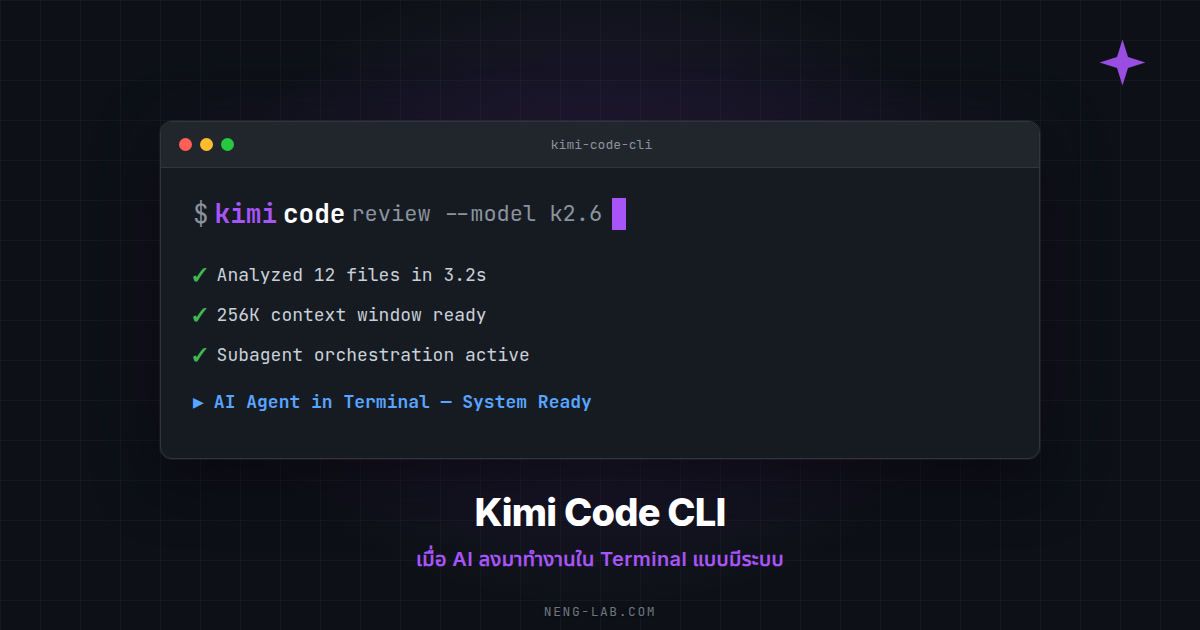
- Kimi Code CLI ทำงานบน Terminal โดยตรง — อ่านไฟล์ real-time รันคำสั่ง shell ค้นหาเว็บ ใช้ subagent แบ่งงานย่อย
- จุดเด่น: 256K Context Window, Thinking Mode (แสดงวิธีคิด), Skills System (reusable workflows), Subagent Orchestration
- ใช้งานจริงบน 3 โปรเจกต์: neng-blog (Hugo), OpenClaw (Multi-Agent), LLM Wiki (Knowledge Base)
Kimi Code CLI: เมื่อ AI ลงมาทำงานใน Terminal แบบมีระบบ
หลังจากใช้ Kimi Code CLI มากว่า 20 ชั่วโมงบนโปรเจกต์ส่วนตัว ผมพบว่าเครื่องมือนี้ไม่ได้เป็นแค่ “AI ที่พิมพ์คำสั่งให้” แต่เป็นระบบที่มีโครงสร้างชัดเจนตั้งแต่การวางแผน การจัดการ context ยาว ๆ ไปจนถึงการ delegate งานย่อยผ่าน subagent บทความนี้ผมจะเล่าทุกอย่างที่ค้นพบจากประสบการณ์ใช้งานจริงบน neng-blog, OpenClaw และ LLM Wiki

Kimi Code CLI คืออะไร?
Kimi Code CLI (หรือชื่อเต็มว่า Kimi Code) เป็น command-line interface สำหรับ AI coding assistant จาก Moonshot AI (Kimi) ที่ทำงานบน terminal โดยตรง ไม่ต้องเปิด browser ไม่ต้อง copy-paste โค้ดไปมา
สิ่งที่ทำได้:
- อ่านและแก้ไขไฟล์ในโปรเจกต์แบบ real-time
- รันคำสั่ง shell โดยตรง
- ค้นหาข้อมูลบนอินเทอร์เน็ตผ่าน built-in search
- ใช้งานผ่าน subagent เพื่อแบ่งงานย่อย
- จัดการ context และ memory ระยะยาว
ผมเริ่มใช้ Kimi CLI ตั้งแต่เดือนเมษายน 2026 โดยนำไปใช้กับโปรเจกต์หลัก ๆ สามตัว:
- neng-blog (Hugo Static Site) — จัดการธีม, typography, ระบบคอมเมนต์ giscus
- OpenClaw (Multi-Agent System) — จัดการ gateway, RAG, การเชื่อมต่อ LINE/Telegram
- LLM Wiki (Knowledge Base) — บันทึกความรู้, skills, workflows
สถาปัตยกรรมและการตั้งค่าที่สำคัญ
Config หลัก (~/.kimi/config.toml)
 1default_model = "kimi-code/kimi-for-coding"
 2default_thinking = true
 3default_yolo = false
 4
 5[models."kimi-code/kimi-for-coding"]
 6provider = "managed:kimi-code"
 7model = "kimi-for-coding"
 8max_context_size = 262144        # 256K context window
 9capabilities = ["video_in", "thinking", "image_in"]
10
11[providers."managed:kimi-code"]
12type = "kimi"
13base_url = "https://api.kimi.com/coding/v1"
14
15[loop_control]
16max_steps_per_turn = 100
17max_retries_per_step = 3
18reserved_context_size = 50000
19compaction_trigger_ratio = 0.85   # Compact context เมื่อถึง 85%
20
21[background]
22max_running_tasks = 4
23read_max_bytes = 30000
24agent_task_timeout_s = 900        # 15 นาทีต่อ subagent task
จุดเด่นที่ทำให้ Kimi CLI แตกต่าง
| Setting | ค่า | ความหมาย |
|---|---|---|
max_context_size | 262,144 tokens | ~256K context window อ่านไฟล์ใหญ่ได้สบาย |
compaction_trigger_ratio | 0.85 | เริ่ม compact เมื่อ context ถึง 85% |
reserved_context_size | 50,000 tokens | สำรองพื้นที่สำหรับ system prompt |
max_steps_per_turn | 100 | จำกัด tool calls ต่อรอบ |
agent_task_timeout_s | 900 | Subagent timeout 15 นาที |
Context Window 256K นี่แหละคือจุดขายหลัก แปลว่าอ่านไฟล์ขนาดใหญ่ เช่น codebase ทั้งหมด หรือเอกสารยาว ๆ ได้ในครั้งเดียว ไม่ต้องแบ่งส่วนให้ยุ่งยาก
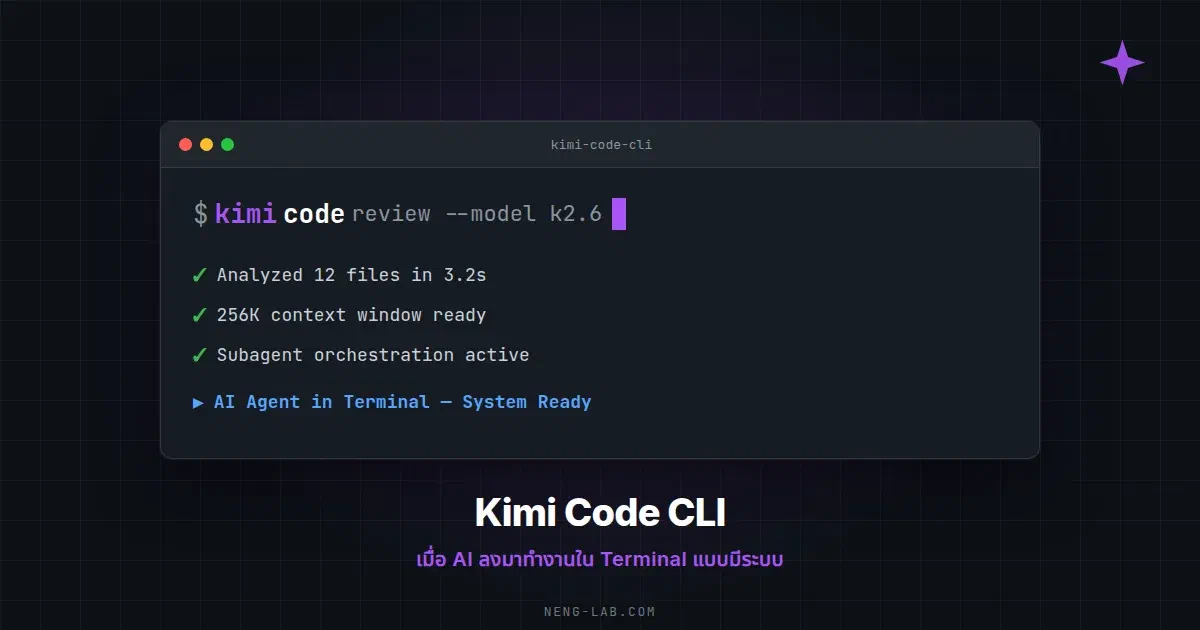
Skills System: 23+ Skills ที่ปรับแต่งได้
Kimi CLI มีระบบ Skills ที่เป็น modular instructions สำหรับงานเฉพาะทาง ติดตั้งอยู่ที่ ~/.kimi/skills/
Skills จาก Agent Skills (Addy Osmani)
| หมวดหมู่ | Skills |
|---|---|
| Define | idea-refine, spec-driven-development |
| Plan | planning-and-task-breakdown, milestone-workflow |
| Build | incremental-implementation, test-driven-development, context-engineering, source-driven-development, frontend-ui-engineering, api-and-interface-design |
| Verify | verification-loop, browser-testing-with-devtools, debugging-and-error-recovery |
| Review | code-review-and-quality, code-simplification, security-and-hardening, performance-optimization |
| Ship | git-workflow-and-versioning, ci-cd-and-automation, deprecation-and-migration, documentation-and-adrs, shipping-and-launch |
Skills ที่ดัดแปลงเพิ่ม
| Skill | ใช้เมื่อไหร่ |
|---|---|
cost-aware-execution | Optimize token usage |
research-first | Research ก่อน coding |
subagent-orchestration | Delegate งานย่อย |
continuous-learning | สรุปบทเรียน |
context-compaction | จัดการ context ยาว |
Skills พื้นฐานอื่น ๆ
obsidian-markdown— จัดการ Obsidian Flavored Markdowndefuddle— ดึง clean markdown จาก web pageskimi-cli-help— ช่วยเหลือการใช้ Kimi CLImemory-space— จัดการความจำระยะยาว
The Kimi Agent Loop: Workflow 6 ขั้นตอน
จากการปรับใช้ skills ร่วมกัน ได้ workflow ที่ใช้งานจริง:
1Plan → Research → Execute → Verify → Learn → Compact
2 ↑______________________________________________↓
ขั้นตอนละเอียด
1. Plan (milestone-workflow + planning-and-task-breakdown)
- แบ่งงานใหญ่ → Milestone → Slice → Task
- สร้างไฟล์ plan:
M001-ROADMAP.md,S01-PLAN.md,T01-PLAN.md
2. Research (research-first + source-driven-development)
- ค้นหา official docs ก่อน implement
- สรุป findings ลง
M001-RESEARCH.md
3. Execute (incremental-implementation + test-driven-development)
- ทำงานทีละ slice (ไม่ทีละไฟล์ใหญ่ ๆ)
- Failing test → Implement → Pass
4. Verify (verification-loop + code-review-and-quality)
- Static checks (lint, type)
- Build verification
- Test execution
- Security scan
- Behavioral verification
5. Learn (continuous-learning)
- สกัด patterns ที่ค้นพบ
- อัปเดต
AGENTS.mdหรือKNOWLEDGE.md - เขียน
T01-SUMMARY.md
6. Compact (context-compaction)
- สรุปสถานะปัจจุบัน
- โหลดเฉพาะ context จำเป็นสำหรับ task ถัดไป
- หรือเริ่ม session ใหม่
Memory และ Context Management
Long-term Memory (~/.kimi/memory.md)
Kimi CLI สนับสนุนการจัดการความจำระยะยาวผ่าน skill memory-space:
 1# Memory Space
 2
 3## Project Context
 4- ชื่อโปรเจกต์: ...
 5- เทคโนโลยีหลัก: ...
 6
 7## Key Decisions
 8| วันที่ | การตัดสินใจ | เหตุผล |
 9
10## User Preferences
11- สไตล์การตอบ: ...
12- ข้อจำกัด: ...
13
14## Session History
15- ครั้งล่าสุดทำอะไร: ...
16- ปัญหาที่ยังค้างอยู่: ...
Context Compaction
เมื่อ context เต็ม (trigger ที่ 85%) Kimi จะ:
- สรุปบทสนทนาที่ผ่านมา
- เก็บเฉพาะ decisions และ action items
- ลบรายละเอียด implementation ที่ไม่จำเป็น
- บันทึกลงไฟล์ memory
Use Cases จากประสบการณ์จริง
Use Case 1: Typography Unification บน neng-blog
สถานการณ์: ปรับ typography ให้ใช้ Modular Scale แบบ Major Third (1.25×)
วิธีทำ:
- Plan: แบ่งเป็น mobile typography + desktop typography
- Research: ดูว่า Stack Theme ใช้
html { font-size: 62.5%; }(1rem = 10px) - Execute: สร้าง CSS variables
--home-hero,--home-section, ฯลฯ - Verify:
hugo --minifybuild ผ่าน - Deploy:
git push→ GitHub Actions deploy
ผลลัพธ์: Homepage typography มี scale ที่สอดคล้องกัน ไม่มี scattered rules ที่ซ้ำซ้อน
Use Case 2: Custom Giscus Theme
สถานการณ์: สร้างธีม giscus ที่เข้ากับ neng-blog (Teal/Aqua)
วิธีทำ:
- Research: อ่าน giscus CONTRIBUTING.md ดูโครงสร้าง theme CSS
- Execute: สร้าง
giscus-teal-light.css+giscus-teal-dark.css - Fix Bug: ใช้
MutationObserverแก้ปัญหา iframe โหลดช้า - Verify: Toggle light/dark บนเว็บ → giscus เปลี่ยนสีตาม
ผลลัพธ์: Comment section ใช้สีเดียวกับบล็อก ไม่มี theme ที่เข้ากันใน giscus built-in
Use Case 3: OpenClaw Gateway RAM Investigation
สถานการณ์: OpenClaw gateway ใช้ RAM 1.16 GB ผิดปกติ
วิธีทำ:
- Research: ตรวจสอบ process ID ของ
openclaw-gatewayบน Node.js - Debug: ดู memory metrics พบว่าเป็น memory leak ปกติของ long-running Node.js process
- Fix: รีสตาร์ท process
- Verify: RAM ลดเหลือ ~596 MB (ลด 49%)
ผลลัพธ์: RAM กลับมาปกติ ตั้ง cron รีสตาร์ทอัตโนมัติ
Subagent Orchestration: แบ่งงานให้ AI ช่วยกันทำ
Kimi CLI สนับสนุนการใช้ Subagent เพื่อ delegate งานย่อย:
1"Subagent-orchestration:
2- ส่ง subagent A ไปรีวิว security ของ auth slice
3- ส่ง subagent B ไปเช็ค test coverage
4- ฉันจะรอสรุปผลจากทั้งสองก่อน proceed"
ข้อดี
- แยก context ไม่ให้ปนกัน
- ทำงานขนานได้ (parallel)
- จำกัด scope ของแต่ละ task
ข้อจำกัด
- Subagent timeout: 15 นาที (ตั้งค่าใน config)
- Max concurrent tasks: 4
- ต้องรอ approval สำหรับบางคำสั่ง (ถ้าไม่ใช้ yolo mode)
Plan Mode กับ Yolo Mode
Plan Mode
- ใช้สำหรับงานใหญ่ที่ต้องวางแผนก่อน
- Agent จะเขียน plan file แล้วขอ user approve ก่อน execute
- User สามารถเลือก approach ได้หลายตัวเลือก
Yolo Mode (default_yolo = false)
- ถ้าเปิด (
true) Kimi จะทำงานโดยไม่ขอ approve - ใช้กับงานที่ trust ได้ เช่น lint, format, refactor ที่ไม่เปลี่ยน behavior
- สำหรับ production deploy หรือการแก้ไขสำคัญ → ปิด yolo mode เพื่อความปลอดภัย
Cost-Aware Execution
Kimi CLI ไม่มี built-in cost tracking แต่สามารถประยุกต์ใช้หลักการได้:
| เทคนิค | ผลลัพธ์ |
|---|---|
ใช้ context-compaction บ่อย ๆ | Context ยาว = token สูง |
| Delegate งานง่ายให้ subagent | Subagent มี context สั้น = ถูกกว่า |
research-first ก่อน | ลด rework ที่แพงที่สุด |
verification-loop ต่อเนื่อง | จับ bug ตั้งแต่ต้น |
สถิติการใช้งานจริง
จากการใช้งานจริง (เมษายน 2026):
| Metric | ค่า |
|---|---|
| Sessions สะสม | 5+ sessions |
| Skills ติดตั้ง | 23+ skills |
| Projects ที่จัดการ | neng-blog, OpenClaw, LLM Wiki |
| Commits ผ่าน Kimi | 20+ commits |
| ภาษาที่ใช้ | Thai, English |
| Context window ใช้งาน | สูงสุด ~256K |
ข้อดี vs ข้อเสีย
ข้อดี
- ✅ Context window ใหญ่ (256K) — อ่านไฟล์ใหญ่ ๆ ได้สบาย
- ✅ Skills system ยืดหยุ่น — ปรับแต่ง workflow ได้ตาม project
- ✅ Subagent ทำงานขนานได้ — เร็วขึ้นเมื่องานแยกส่วนได้
- ✅ Plan mode — ปลอดภัยสำหรับงานใหญ่
- ✅ Memory system — จดจำบริบข้าม session
ข้อเสีย
- ❌ ไม่มี built-in cost tracking — ต้องประมาณเอง
- ❌ Subagent timeout 15 นาที — งานใหญ่อาจไม่เสร็จ
- ❌ ไม่มี persistent state ระหว่าง session — ต้องพึ่ง memory file
- ❌ Yolo mode อันตรายถ้าใช้ผิด — อาจ push โค้ดที่ไม่ได้ตรวจสอบ
บทสรุป
Kimi Code CLI เป็นเครื่องมือที่มีประสิทธิภาพสำหรับนักพัฒนาที่ต้องการ AI assistant ทำงานบน terminal โดยเฉพาะเมื่อผสมผสานกับ skills system และ structured workflows จะช่วยให้การทำงานเป็นระบบมากขึ้น
สิ่งสำคัญที่สุดคือการ จัดการ context และ วางแผนก่อน execute — สองสิ่งนี้ช่วยลด rework และเพิ่มคุณภาพของงานที่ส่งมอบ
สำหรับคนที่กำลังมองหา AI coding assistant ที่ทำงานบน terminal ได้จริง ๆ มี context window ใหญ่ และปรับแต่ง workflow ได้ Kimi CLI ถือเป็นตัวเลือกที่น่าสนใจครับ